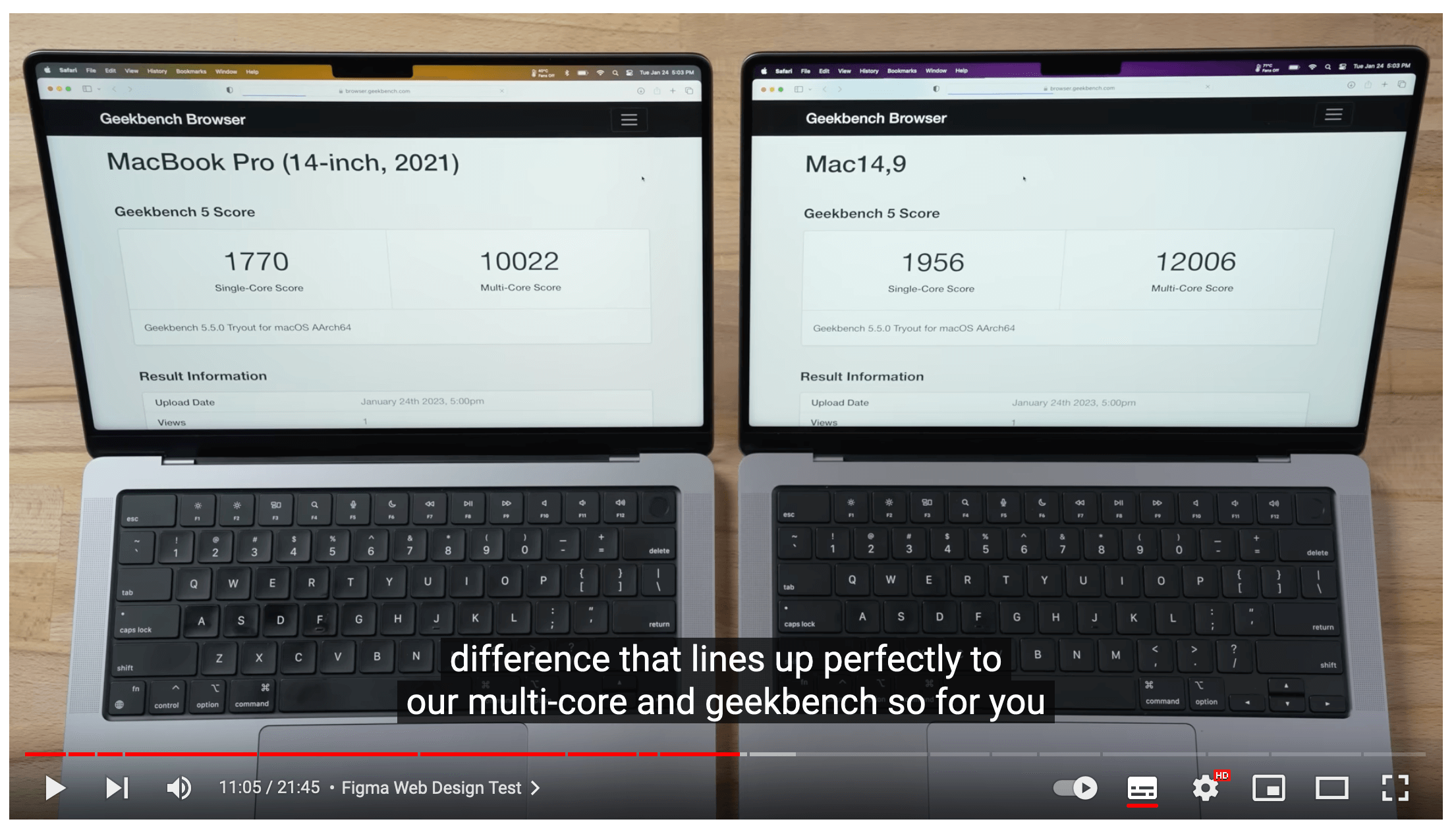
M1 Pro vs M2 Pro Geekbench
M1 Pro 和 M2 Pro 的 Geekbench 对比
最近更新了 Google Chrome 的 109.0.5414.75 版本,发现部分字体发虚,把字体设置为微软雅黑等都不行,可能是这个版本的问题,删掉最新版本,重新安装老版本得到解决。
下面是收藏的老版本 Google Chrome 官方下载的链接:
正式版 / 稳定版 64 位 最新版本:v70.0.3538.102
http://dl.google.com/release2/chrome/ALEkMNj_GPKq_70.0.3538.102/70.0.3538.102_chrome_installer.exe
正式版 / 稳定版 64 位 最新版本:v80.0.3987.106
正式版 / 稳定版 64 位 最新版本:v100.0.4896.127
正式版 / 稳定版 64 位 最新版本:v102.0.5005.115
正式版 / 稳定版 64 位 最新版本:v104.0.5112.102
正式版 / 稳定版 64 位 最新版本:v108.0.5359.72
正式版 / 稳定版32、 64 位 最新版本:v108.0.5359.125
Windows 11 的右键菜单无法自定义,一些安装的软件需要多点一次才能看到菜单,虽然菜单比较美观,但是不实用。下面是还原 Windows 11 右键传统菜单的方法。
1、win + r 快捷键,输入 regedit,进入注册表编辑器;
2、定位到“HKEY_CURRENT_USER\SOFTWARE\CLASSES\CLSID”;
3、右键点击“CLSID”键值,新建一个名为{86ca1aa0-34aa-4e8b-a509-50c905bae2a2}的项;
4、右键点击新创建的项,新建一个名为 InprocServer32 的项,按下回车键保存;
5、最后选择新创建的项,然后双击右侧窗格中的默认条目,什么内容都不需要输入,按下回车键。
重启系统,即可看到传统的 windows 右键菜单又回来了。
Windows 10 的自动更新是一项很鸡肋的功能,经常蓝屏,一更新又要很长的时间,一安装好 Windows 10 就把自动更新关闭。
以下是修改组策略的形式关闭 Windows 10 的自动更新。
1、运行(快捷键 win+r),输入 gpedit.msc;
2、打开本地组策略编辑器,依次进入 计算机配置、管理模板、Windows 组件、Windows 更新,右侧找到“配置自动更新”和“指定Intranet Micrsoft更新服务位置”;
3、双击“配置自动更新”,选择已禁用;
4、双击“指定 Intranet Micrsoft更新服务位置”,选择已启用,选项下面服务器填写任意网站地址。
回复